
iTunes Store’dan satın aldığınız öğeler varsa, bunların çoğunu aygıtlarınıza ve yetkilendirilmiş bilgisayarlara (toplamda en fazla 10) indirebilirsiniz. Bu, dosyaları eşzamanlamak veya kopyalamak zorunda kalmadan aygıtlarınıza öğe eklemenin oldukça kullanışlı bir yoludur ve bunu yanlışlıkla kaybettiğiniz veya sildiğiniz iTunes dosyalarını yerine koymak için kullanabilirsiniz.
Ayrıca, bilgisayarınıza indirilmemiş olan satın alınanları denetleyebilir ve iTunes’un bunları otomatik olarak denetlemesini sağlayabilirsiniz. Bu, örneğin bir indirme işleminin kesintiye uğradığı durumlarda kullanışlıdır.
Daha önce satın aldığınız öğeleri iPod touch’ınıza, iPhone’unuza veya iPad’inize nasıl indireceğinizi öğrenmek için aygıtınız ile ilgili belgelere bakın.
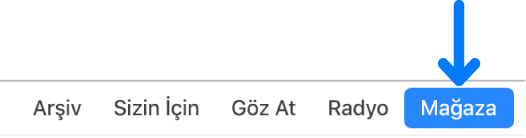
Store’u tıklayın.
iTunes Store penceresinin sağ üst kısmındaki Satın Alınan (Hızlı Bağlantılar’ın altında) seçeneğini tıklayın.
Açılan sayfanın sağ üst kısmında Müzik, Filmler, TV Şovları veya Sesli Kitaplar’ı tıklayın.
iTunes satın alınanlardan hangilerinin indirilebilir olduğunu gösterir. Daha önce satın aldıklarınızın tümünü veya yalnızca o anda iTunes arşivinizde olmayanları görüntüleyebilirsiniz. Zaten arşivinizde bulunan öğeler indirilebilir durumda olmaz.
Eğer Müzik’i seçerseniz, satın aldıklarınızı parçaya, sanatçıya veya albüme göre görüntüleyebilirsiniz. Albüme göre görüntülüyorsanız, albümdeki hangi parçaların indirilebilir olduğunu görmek için albümü tıklayın.
Öğeyi aramak için arama alanına öğenin adını veya bir anahtar sözcüğü yazın, sonra arama sonuçlarınızı görüntülemek için Return tuşuna basın.
Bir öğeyi indirmek için öğenin iCloud’dan indirilen düğmesini  tıklayın.
İnternet’e bağlı olduğunuzdan emin olun.
iTunes’da, Hesap > İndirilebilir Öğeleri Denetle’yi seçin.
İstenirse Apple kimliğinizi ve parolanızı girin ve Denetle’yi tıklayın.
Henüz bilgisayarınızda bulunmayan satın alınanlar indirilir.
iTunes > Tercihler’i seçin, sonra İndirmeler’i tıklayın.
“Her zaman indirilebilir öğeleri denetle” öğesini seçin.
İpucu: iTunes arşivinizdeki öğelerin yanında bulunan iCloud’dan indirilen düğmesini tıklayarak da daha önce satın alınan müzikleri, filmleri ve TV şovlarını da indirebilirsiniz. Önceden satın alınanların yanında İndir düğmesini görmüyorsanız iTunes > Tercihler’i seçin, Genel’i tıklayın, ardından iCloud Müzik Arşivi’ni seçin.
Not: Daha önce satın alınan bazı içerik türleri bazı ülkelerde kullanılamayabilir. Daha önce satın aldığınız öğeler artık iTunes Store’da bulunmuyorlarsa kullanılamayabilirler.