
Aby dodać rzeczy ze swojego komputera do iPoda, iPhone'a lub iPada, musisz zsynchronizować je przy użyciu iTunes. Możesz włączyć w iTunes automatyczne synchronizowanie (to najszybsze rozwiązanie), ale możesz także ręcznie przeciągać poszczególne rzeczy do swego urządzenia (co daje większą kontrolę). Możesz też użyć obu tych metod. Możesz również usuwać rzeczy z urządzenia automatycznie lub ręcznie.
Jeśli masz iPoda touch, iPhone'a lub iPada z systemem iOS 5 lub nowszym, możesz synchronizować urządzenie bezprzewodowo, gdy komputer i to urządzenie połączone są z tą samą siecią Wi‑Fi. Jeśli nie masz połączenia z siecią Wi‑Fi, możesz synchronizować urządzenia przez USB. Aby uzyskać więcej informacji, zapoznaj się z artykułem Wsparcia Apple Synchronizowanie telefonu iPhone, iPada lub iPoda touch z programem iTunes na komputerze za pomocą połączenia USB.
Aby uzyskać ogólne informacje na temat synchronizowania, zobacz: Omówienie synchronizowania.
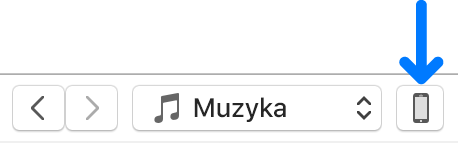
Podłącz urządzenie do komputera, a następnie kliknij w przycisk urządzenia znajdujący się w pobliżu lewego górnego rogu okna iTunes.
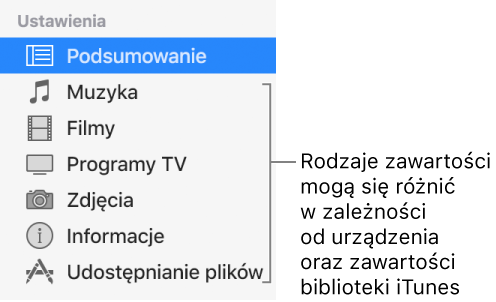
Na pasku bocznym po lewej stronie zaznacz rodzaj materiałów, które chcesz synchronizować (np. Muzyka lub Podcasty).
Zaznacz pole wyboru Synchronizuj, a następnie wybierz rzeczy, które mają być synchronizowane automatycznie za każdym razem, gdy podłączysz urządzenie.

Powtórz kroki 2 i 3 dla każdego typu materiałów, które chcesz umieścić na swoim urządzeniu.
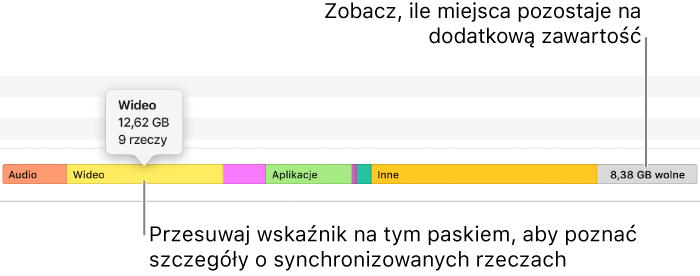
Pasek na dole okna pokazuje ilość miejsca, jakie pozostanie w urządzeniu po zakończeniu synchronizowania.
Domyślnie iTunes synchronizuje urządzenie po każdym podłączeniu go do komputera. Jeśli chcesz, aby iTunes pytał przed rozpoczęciem synchronizowania, wykonaj jedną z poniższych czynności:
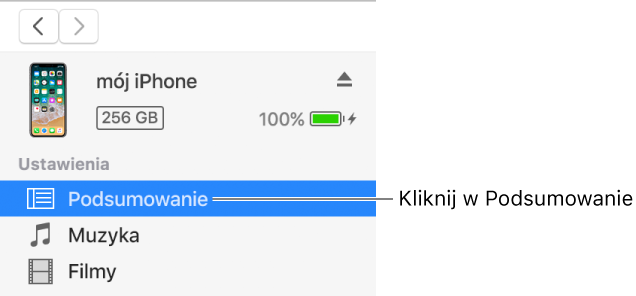
Wymaganie potwierdzenia przed synchronizowaniem danego urządzenia: Kliknij w Podsumowanie, a następnie usuń zaznaczenie pola wyboru Otwieraj iTunes z chwilą podłączenia tego [urządzenie].
Wymaganie potwierdzenia przed synchronizowaniem każdego urządzenia: Wybierz polecenie menu iTunes > Preferencje, kliknij w Urządzenia, a następnie zaznacz Wyłącz automatyczną synchronizację iPodów, iPhone'ów i iPadów.
Kiedy osiągniesz gotowość do synchronizowania, kliknij w Zastosuj.
Wskazówka: Aby w dowolnej chwili automatycznie zsynchronizować podłączone urządzenie, wybierz polecenie menu Plik > Urządzenia > Synchronizuj [nazwa urządzenia].
OSTRZEŻENIE: Jeśli automatycznie zsynchronizowana rzecz zostanie usunięta z biblioteki iTunes, podczas następnego synchronizowania zostanie usunięta również z urządzenia.
Możesz ręcznie dodawać do swojego urządzenia muzykę, filmy, programy TV i podcasty. Nie możesz ręcznie dodawać zdjęć, książek, kontaktów i innych informacji.
Upewnij się, że urządzenie jest podłączone.
W bibliotece iTunes kliknij z klawiszem Control w dodawaną rzecz, wybierz polecenie Dodaj do urządzenia, a następnie wybierz urządzenie.
Uwaga: Do urządzeń dodawać można tylko rzeczy pobrane.
Jeśli masz jakieś rzeczy, których nie chcesz nigdy synchronizować (np. są za duże, aby zmieściły się na urządzeniu), możesz wykluczyć je z synchronizacji.
Możesz także wyłączyć automatyczną synchronizację muzyki, filmów i programów TV. Musisz to zrobić, jeśli chcesz synchronizować iPoda classic, iPoda nano lub iPoda shuffle z więcej niż jedną biblioteką iTunes lub automatycznie wypełniać urządzenie utworami przy użyciu funkcji automatycznego wypełniania (zobacz kolejne zadanie, poniżej).
Podłącz urządzenie do komputera.
Kliknij w przycisk urządzenia, a następnie kliknij w Podsumowanie.
Wykonaj dowolną z poniższych czynności:
Wykluczanie pojedynczych rzeczy z synchronizowania: Zaznacz Synchronizuj tylko zaznaczone [rzeczy]. Następnie usuń zaznaczenie pola wyboru obok każdej rzeczy w bibliotece iTunes, której nie chcesz synchronizować.
Wyłączanie automatycznej synchronizacji muzyki, filmów i programów TV: Zaznacz Ręcznie zarządzaj muzyką i plikami wideo.
Kliknij w Zastosuj.
OSTRZEŻENIE: Jeśli wyłączysz automatyczne synchronizowanie swojego urządzenia, dodanie książek do aplikacji iBooks na urządzeniu spowoduje wymazanie pozostałej zawartości. Książki należy dodawać do urządzenia tylko wtedy, gdy włączone jest automatyczne synchronizowanie.
Jeśli nie chcesz zawsze słuchać na swoim urządzeniu tej samej muzyki, możesz wybrać w iTunes wypełnienie go losowym zestawem utworów, korzystając z funkcji automatycznego wypełniania.
Aby użyć automatycznego wypełniania, musisz wyłączyć automatyczne synchronizowanie muzyki (zobacz opis powyżej).
Podłącz urządzenie do komputera, a następnie kliknij w przycisk urządzenia znajdujący się w pobliżu lewego górnego rogu okna iTunes.
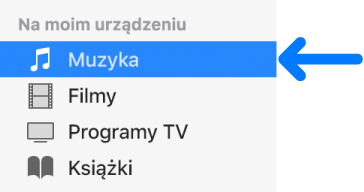
Zaznacz pozycję Muzyka na pasku bocznym po lewej.
Wybierz, które utwory chcesz synchronizować, używając menu podręcznego Wypełnij automatycznie znajdującego się na dole panelu Muzyka.

Aby dostosować ustawienia automatycznego wypełniania, kliknij w Ustawienia.
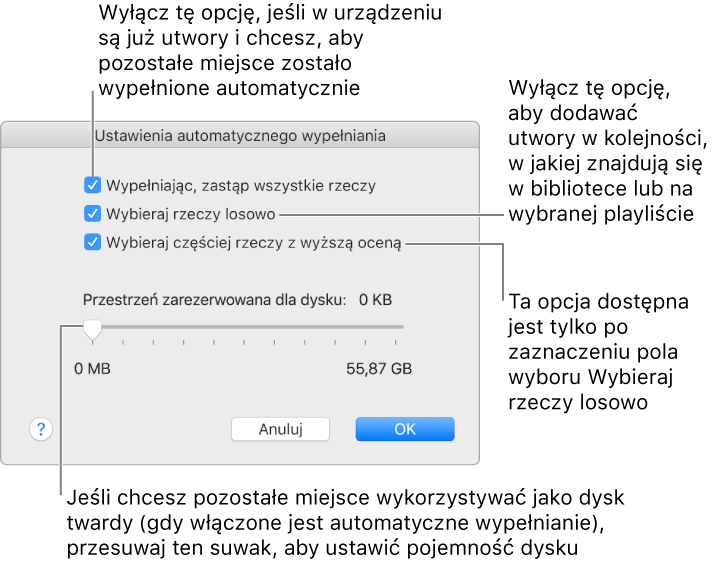
Aby uzyskać więcej informacji, zobacz Ustawienia automatycznego wypełniania.
Gdy skończysz, kliknij w OK.
Kliknij w Wypełnij automatycznie, a następnie kliknij w Synchronizuj.
Za każdym razem, gdy używasz automatycznego wypełniania, iTunes dodaje do urządzenia inne utwory.
Upewnij się, że urządzenie jest podłączone, a następnie wykonaj dowolną z poniższych czynności:
Usuwanie rzeczy zsynchronizowanej automatycznie: Wykonaj dowolną z poniższych czynności, a następnie zsynchronizuj urządzenie:
Wyłącz zaznaczenie pola wyboru danej rzeczy w bibliotece iTunes, a następnie zaznacz Synchronizuj tylko zaznaczone [rzeczy] (w panelu Podsumowanie).
Jeśli dana rzecz została dodana, ponieważ jest częścią synchronizowanej playlisty, usuń tę rzecz z playlisty.
Zmień ustawienia synchronizacji, aby dana rzecz nie była synchronizowana.
Usuwanie rzeczy dodanej ręcznie lub przy użyciu automatycznego wypełniania: Kliknij w Na moim urządzeniu, zaznacz daną rzecz (lub rzeczy), naciśnij klawisz Delete, a następnie kliknij w Usuń.
Typy zawartości, które możesz synchronizować, zależą od posiadanego urządzenia. Aby uzyskać więcej informacji, zapoznaj się z dokumentacją swojego urządzenia.
Możesz synchronizować ze swoją biblioteką iTunes wiele urządzeń oraz używać różnych ustawień dla każdego z nich.
Ważne: Zanim odłączysz od komputera iPoda classic, iPoda nano lub iPoda shuffle, kliknij w przycisk wysuwania  .
.