
影像規格
規格 | 藝人影像 |
|---|---|
大小 | 至少 2400 x 2400 |
請勿放大影像 | |
解析度 | 最少為 72 dpi |
顯示比例 | 1:1 |
檔案類型 | JPG 或 PNG |
色彩空間 | RGB |

規格 | 藝人影像 |
|---|---|
大小 | 至少 2400 x 2400 |
請勿放大影像 | |
解析度 | 最少為 72 dpi |
顯示比例 | 1:1 |
檔案類型 | JPG 或 PNG |
色彩空間 | RGB |
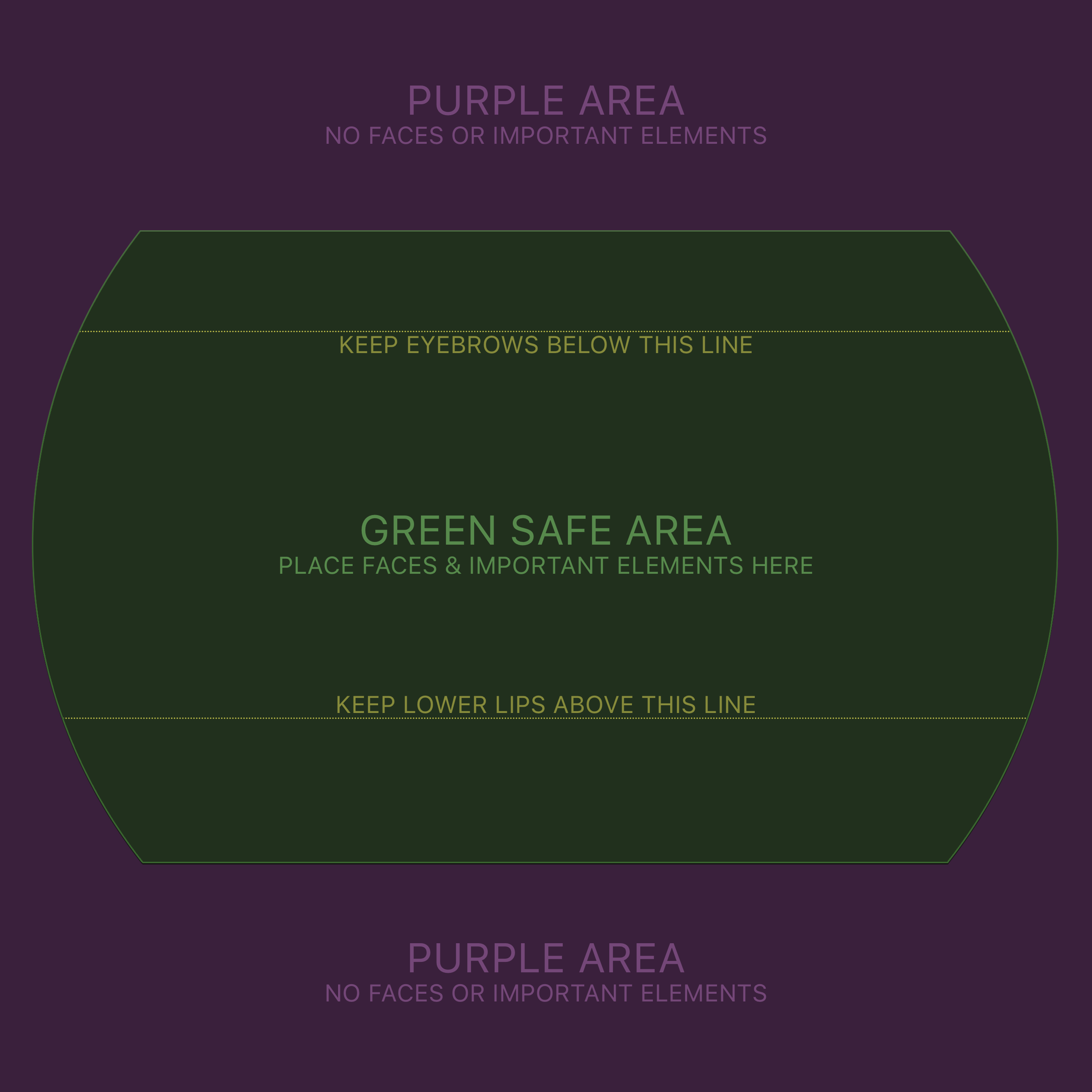
請下載並使用 Photoshop 樣板來設計藝人影像。
Apple Music - 藝人影像(410 KB)
將你的攝影作品或插圖加入樣板,放入標題為「Your Artist Image Here」(將藝人影像置於此處)的圖層檔案夾內。
攝影作品或插圖中的主體應盡可能放大,但臉部和其他重要元素必須保持在「Green Safe Area」(綠色安全區域)內。
藝人的眉毛部位不得高於上方黃色虛線,因為虛線以上區域可能會遭到裁切,或被使用者介面的文字或元素覆蓋。請注意,藝人的額頭、頭髮、帽子或其他頭飾,可以視需要延伸到上方黃色虛線以上的區域。
藝人的嘴唇部位不得低於下方黃色虛線,因為虛線以下區域可能會遭到裁切,或被使用者介面的文字或元素覆蓋。藝人的下巴、頸部等部位,可以視需要延伸到下方黃色虛線以下的區域。
請注意,在你構圖時,不必刻意將藝人的眉毛和嘴唇同時齊平上方和下方的黃色虛線。請依據自己的需要構圖,只要記得在構圖時,將藝人的眉毛和嘴唇部位放在介於黃色虛線之間的區域內即可。
請將攝影作品或插圖完整填滿整個樣板,包括「Purple Safe Area」(紫色安全區域),且不得有突兀的裁切邊緣。
如果沒有遵循這些規範,Apple 可能會要求你重新提交影像。
請確認你的構圖在樣板中看起來垂直置中。
開啟「Rectangle Mask Preview」(矩形遮罩預覽)圖層以及「Circle Mask Preview」(圓形遮罩預覽)圖層,確保你的作品在這 2 種形狀當中呈現出來的結果都符合規範。
視需要來調整並重複以上流程,直到檔案定稿為止。
作品達到你滿意的程度後,請關閉「Safe Areas」(安全區域)、「Rectangle Mask Preview」(矩形遮罩預覽)以及「Circle Mask Preview」(圓形遮罩預覽)等圖層,接著將藝人影像插圖匯出為 JPG 或 PNG(不允許有任何透明度)。然後將你的檔案傳送給 Apple。
僅限上傳你可以合法分享的影像。你上傳的藝人照片會顯示在你發佈內容的所有國家/地區,且不能根據區域另行自訂。影像須呈現藝人的形象,攝影、標誌或人物繪圖不拘。藝人影像必須為正方形、大小至少為 2400 x 2400 像素、最低解析度為 72 dpi、採用 RGB 色彩空間,且為 JPG 或 PNG 格式。如果你上傳的是標誌而不是影像,請確保整個標誌能納入 規範的範圍,並且要在垂直和水平方向上都置中,背景必須完全不透明(不得含有透明度或 Alpha 色版)。
不得提供低品質、像素化、與內容不符、位置偏移或旋轉過的影像
不得提供關於內容的廣告(例如「附 DVD」或「附歌詞」)
不得使用藝人的專輯封面圖
不得使用行銷文案、任何形式的第三方標誌,或包含樂團成員姓名、角色、日期、樂器,以及目前和過去所屬樂團的任何文字設計
不得包含邊框
不得向上銷售產品。影像要能呈現藝人的形象
不得有誤導性的影像(例如說明或提及某位與原本藝人無關的藝人)
不得提供銷售音樂或是和 Apple Music 或 iTunes 有競爭關係的網站 URL
不得使用「Apple Music」或「iTunes」等詞彙
不得提供色情內容,也不得提供連結至色情內容的網站 URL
如果內容會在德國(DE)、奧地利(AT)、瑞士(CH)等地上架,則內容不得包含德國刑法第 86a 條所禁止使用的納粹象徵圖樣。請注意,如果這種情況發生 3 次(也就是在這些地區傳送的影像帶有納粹符號),你的整個曲庫會在德國、奧地利、瑞士等地暫時下架,時間最長 6 個月
所有影像或主題均必須合法或適用於所有國家/地區,不得鼓勵非法行為,亦不得呈現淫穢、令人反感或品味低劣的影像或主題
注意:未遵循規範或不符合 Apple 展示標準的影像,可能會遭到移除。僅限上傳你擁有合法授權可分享的影像。
時間長度:動態素材必須是介於 8 到 75 秒之間的原創片段。
掉格:動態素材若有掉格,畫面會出現單一或一連串黑色閃爍畫面(無內容畫面)。
閃格:在動態素材中出現閃爍畫面,可能以純色或一連串閃爍畫面呈現,請移除此影格。
邊框:請製作滿版素材。素材應填滿整個樣板。
顯示比例:像素的顯示比例必須為 1:1(正方形像素)。
激烈的閃光效果:帶有激烈閃光或頻閃效果的動態素材可能會給某些使用者帶來不適,請移除閃光或頻閃的畫面。
廣告:影片不得包含任何宣傳內容。
不當影像:所有影像或主題均必須合法或適用於所有國家/地區,不得鼓勵非法行為,亦不得呈現淫穢、令人反感或品味低劣的影像或主題。
注意:未遵循規範或不符合 Apple 展示標準的藝人頁面,可能會遭到移除。僅限上傳你擁有合法授權可分享的影片。
如需更多資訊,請參閱 Apple Music 藝人頁面動態素材規範。
具備「技術」或「管理」角色的使用者,可以將藝人指派給具有「影像管理」角色的使用者。若要將「影像管理」角色指派給某一 Apple 帳號,請到 iTunes Connect 的使用者和角色內,按一下其中的「+」。
請輸入要指派為「影像管理」使用者的名稱與電子郵件位址。輸入完畢後,系統就會分配一個 Apple 帳號給該名使用者。
點選「影像管理」註記框,就會將「影像管理」角色指派給該 Apple 帳號。請注意,把「影像管理」角色指派給某一 Apple 帳號後,就無法變更該使用者的角色。
將藝人指派給具備「影像管理」角色的使用者。若要指派藝人,請拷貝 iTunes Store 藝人頁面連結並貼到指定欄位中,然後按一下「新增」。你可以將多位藝人指派給同一位「影像管理」使用者,但無法將同一位藝人指派給多位「影像管理」使用者。請注意,你必須為每位新的「影像管理」使用者加入至少一位藝人。
在你順利將藝人指派給「影像管理」使用者後,這位藝人就會顯示在「管理已指派的藝人」頁面中。
具備「技術」或「管理」角色的使用者,可以在 iTunes Connect 的「使用者和角色」中,移除指派給「影像管理」使用者的藝人。
首先從使用者清單上,按一下你要編輯的「影像管理」使用者的 Apple 帳號。然後按一下「藝人」區段,針對你要移除的藝人點選「移除」。請注意,移除藝人並不會刪除該位藝人的影像。如果藝人尚未指派給任何「影像管理」,則具備「管理」和「技術」角色的使用者還是可以管理藝人的照片。
具備「管理」或「技術」角色的使用者,也可以管理藝人影像,但使用者要先找出藝人。若要找出藝人,使用者必須使用 iTunes Connect 的我的音樂,以名稱、專輯標題、UPC、Apple 帳號或狀態來搜尋藝人,接著按一下搜尋結果頁面上的藝人名稱。「影像管理」使用者不必執行這個步驟,因為他們會在「管理已指派的藝人」頁面上看到指派給他們的所有藝人。
若要加入新的藝人影像,「影像管理」、「管理」或「技術」使用者必須按一下「編輯」並選擇 1 張影像。影像必須是正方形,且大小至少為 2400 x 2400 像素。影像不應放大。
若要更換藝人影像,請上傳 1 張新影像。