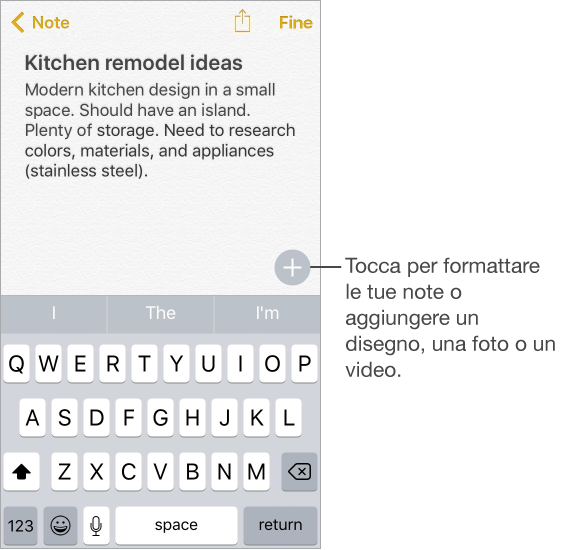
Grazie alle note aggiornate, puoi creare elenchi di controllo, modificare gli stili dei paragrafi e aggiungere allegati.
Creare un elenco di controllo: Tocca una riga della nota, tocca  , quindi tocca
  . Tocca nuovamente per rimuovere il formato dell’elenco di controllo. Digita l’attività. Tocca il cerchio dell’elenco di controllo vuoto per contrassegnare la tua attività come completata.
Modificare lo stile paragrafo di una riga: Tocca una riga della nota, tocca , tocca  , quindi seleziona lo stile.
Impostare uno stile di formattazione di default per il primo paragrafo: vai in Impostazioni > Note, quindi tocca “Inizia nuove note con”.
Aggiungere un allegato: Quando utilizzi un’altra app e trovi qualcosa (ad esempio una località in Mappe o una pagina web in Safari) che desideri aggiungere a una delle note, tocca Condividi o  , quindi tocca “Aggiungi a Note”. Puoi creare una nuova nota o aggiungere l’allegato a una nota esistente.
Modificare le dimensioni delle anteprime dei messaggi: tieni premuta un’immagine, un disegno o un allegato PDF in una nota, quindi scegli “Immagini piccole” o “Immagini grandi”, a seconda delle dimensioni dell’anteprima che stai utilizzando.