Trova le app che supportano Wallet. Tocca “Trova app per Wallet” nel messaggio di benvenuto. Oppure sul computer, vai al sito www.appstore.com/walletapps. Puoi aggiungere un biglietto da un’app, un’e-mail, un messaggio di Messaggi oppure da un sito web quando realizzi un acquisto o ricevi un coupon o un regalo. Di norma, tocca o fai clic sul biglietto o sul link di un biglietto per aggiungerlo a Wallet. Puoi anche effettuare la scansione di codici su pubblicità e scontrini, che vengono scaricati su Wallet.
Effettuare la scansione di un codice: se non hai biglietti in Wallet, tocca “Scansione codice” nel messaggio di benvenuto. (Se hai aggiunto un biglietto, tocca , quindi tocca “Scansiona codice.) Punta iPod touch sul codice e inquadralo per aggiungerlo ai biglietti.
Utilizzare un biglietto: Se in “Blocco schermo” viene visualizzato un avviso per un biglietto, puoi far scorrere l’avviso per aprire Wallet e visualizzare il biglietto, quindi avvicinare il codice a barre al lettore. Oppure apri Wallet, seleziona il biglietto, quindi avvicina il codice a barre al lettore.
Condividere un biglietto: puoi condividere un biglietto utilizzando Mail, Messaggi o AirDrop. Tocca un biglietto, tocca , quindi tocca “Condividi biglietto”. Consulta Condividere all’interno delle app.
Visualizzare un biglietto basato sulla posizione: è possibile che in “Blocco schermo” sia visualizzato un biglietto quando riattivi iPod touch al momento e nel posto giusto, ad esempio quando raggiungi l’aeroporto per andare a prendere un volo. L’impostazione Localizzazione deve essere attivata in Impostazioni > Privacy > Localizzazione.
Riorganizzare i biglietti: trascina un biglietto nella pila per spostarlo in un’altra posizione. L’ordine dei biglietti viene aggiornato su tutti i dispositivi con iOS 7 o versione successiva.
Aggiornare un biglietto: di norma biglietti vengono aggiornati automaticamente. Per aggiornare manualmente un biglietto, tocca il biglietto, tocca , quindi trascina il biglietto verso il basso.
Utilizzare iTunes Pass: puoi aggiungere iTunes Pass a Wallet. In questo modo, sarà più facile aggiungere denaro al tuo ID Apple per realizzare acquisti su iTunes Store, App Store e iBooks Store senza utilizzare una carta di credito o di debito. Per aggiungere iTunes Pass in App Store, tocca “In primo piano”, scorri verso il basso, tocca “Usa codice”, quindi tocca Inizia sotto iTunes Pass. Puoi aggiungere denaro al tuo iTunes Pass nei rivenditori Apple di quasi tutti i paesi.
Se un biglietto non ti serve più: tocca il biglietto, tocca , quindi tocca Elimina.
 , quindi tocca “Scansiona codice.) Punta iPod touch sul codice e inquadralo per aggiungerlo ai biglietti.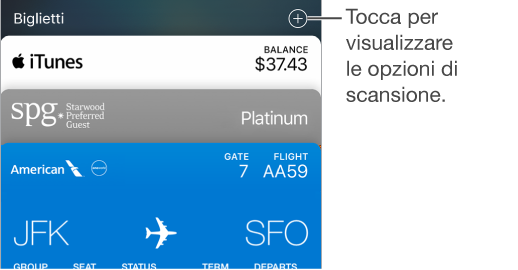
 ,
,