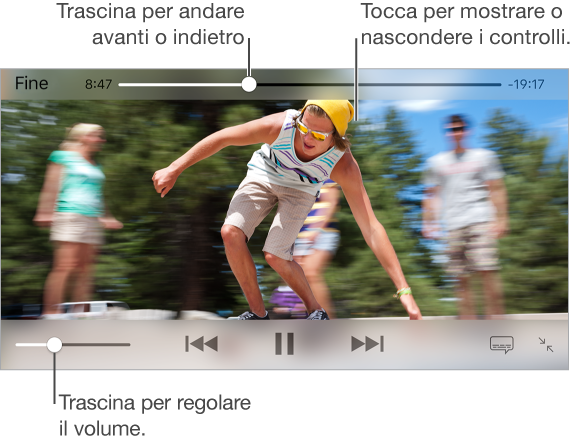
Ridimensionare il video per riempire lo schermo o adattarlo allo schermo: tocca  o
o  . Oppure, tocca due volte il video. Se non vedi i controlli di ridimensionamento, il video si adatta già perfettamente allo schermo.
Riprendere dall’inizio: se il video contiene dei capitoli, trascina la testina di riproduzione sulla barra di scorrimento completamente verso sinistra. Se non c’è nessun capitolo, tocca  .
.
Passare al capitolo precedente o successivo: tocca  o . Puoi anche premere due volte il tasto centrale o il tasto equivalente su una cuffia auricolare compatibile (capitolo successivo) o tre volte (capitolo precedente).
Avanzare velocemente o riavvolgere: tocca e mantieni premuto o . Oppure trascina la testina di riproduzione verso destra o verso sinistra. Sposta il dito verso la parte inferiore dello schermo mentre trascini la testina per un controllo più preciso.
Selezionare una lingua audio diversa: se il video è disponibile in altre lingue, tocca  , quindi scegli una lingua dall’elenco Audio.
Mostrare i sottotitoli o i sottotitoli per non udenti: tocca . Non tutti i video includono i sottotitoli o i sottotitoli per non udenti.
Personalizzare lo stile dei sottotitoli: vai in Impostazioni > Generali > Accessibilità > Sottotitoli.
Visualizzare i sottotitoli e i sottotitoli per non udenti o per persone con scarso udito: vai in Impostazioni > Generali > Accessibilità > Sottotitoli per non udenti, quindi attiva “Sottotitoli non udenti + SDH”.
Guardare il video su un televisore: tocca  . Per ulteriori informazioni su AirPlay e altri modi di connettersi, consulta AirPlay.