Trovare l’itinerario tra due località qualsiasi: tocca  , inserisci il punto di partenza e quello di arrivo, quindi tocca Itinerario. Oppure, scegli una località o un itinerario nell’elenco, se disponibile.
Nota: Per ottenere indicazioni, iPod touch deve essere connesso a Internet. Per ottenere indicazioni rispetto alla tua posizione attuale, devi attivare anche Localizzazione. (Consulta anche Privacy).
Chiedi a Siri: Ad esempio, puoi dire:
“Portami a casa”.
“Indicazioni per arrivare all’ufficio di mio padre”.
“Quanto tempo ci metto per arrivare a casa?”
“Trova un benzinaio”.
Trovare l’itinerario per raggiungere una località: tocca la località, quindi tocca l’icona nel banner. Le indicazioni vengono visualizzate dalla tua posizione attuale. Per ottenere altre indicazioni, tocca il campo di ricerca.
Trovare l’itinerario tra due località qualsiasi: tocca , inserisci il punto di partenza e quello di arrivo, quindi tocca Itinerario. Oppure, scegli una località o un itinerario nell’elenco, se disponibile.
Scegliere un itinerario alternativo: Se vengono visualizzati vari itinerari, tocca quello che desideri seguire.
Modificare la vista per visualizzare un itinerario in auto, a piedi o con i mezzi pubblici: tocca “In auto”, “A piedi” o Trasporti.
per alcune città, Mappe fornisce informazioni sui mezzi pubblici, nonché itinerari con mezzi diversi, dal tragitto a piedi fino alla fermata dell’autobus all’arrivo a destinazione.
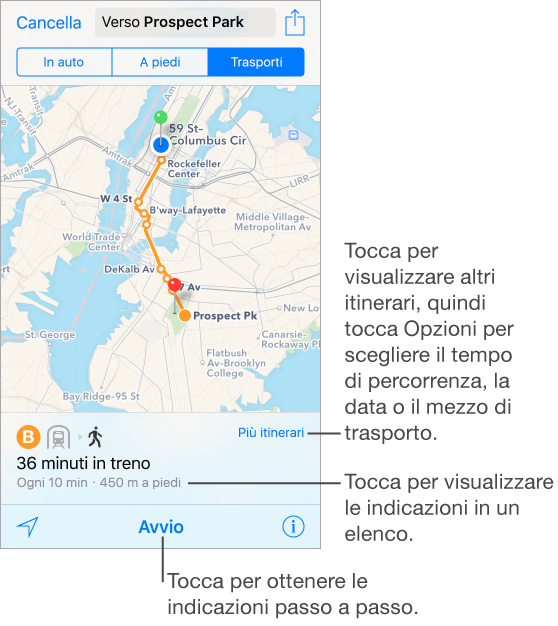
Se le indicazioni sui trasporti non sono disponibili, tocca “Visualizza app itinerari di viaggio” per utilizzare un’app per altri mezzi di trasporto. Su iPod touch (5a generazione) tocca App per altri mezzi di trasporto.
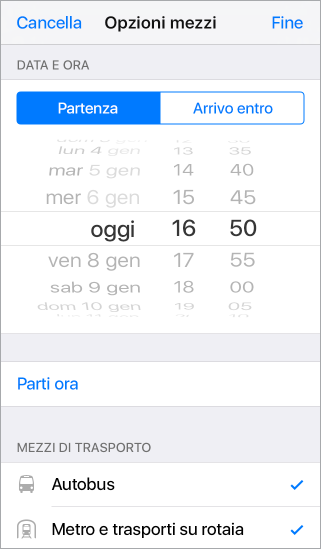
Scegliere data e orario di un mezzo pubblico: cerca l’itinerario di un mezzo pubblico, tocca “Più itinerari” (sotto la mappa), tocca Opzioni, quindi seleziona un orario o una data di partenza o arrivo. Puoi anche scorrere averso l’alto per scegliere i mezzi pubblici che desideri utilizzare.
Condividere un itinerario: trova un itinerario, tocca  , quindi scegli un’opzione come Mail o AirDrop. Consulta Condividere all’interno delle app.
Visualizzare le indicazioni passo a passo: trova un itinerario, tocca Avvio, quindi scorri le istruzioni visualizzate a sinistra.
Visualizzare o nascondere i controlli: tocca lo schermo.
Visualizzare l’anteprima di un itinerario: tocca Panoramica. Per tornare alle indicazioni passo a passo, tocca Riprendi.
Visualizzare le indicazioni come elenco: tocca  . Per visualizzare i dettagli sui mezzi pubblici, tocca Dettagli o Fermate. Per tornare alle indicazioni passo a passo, tocca Fine.
Interrompere le indicazioni passo dopo passo: tocca Fine.
Chiedi a Siri: Ad esempio, puoi dire: “Interrompi la navigazione”.
Utilizzare Mappe sul Mac per ottenere indicazioni: apri Mappe sul Mac (OS X Mavericks o versione successiva), ottieni le indicazioni per il tuo viaggio, quindi scegli File > Condividi > Invia a [tuo dispositivo]. Il Mac e iPod touch devono essere configurati con iCloud in modo da utilizzare lo stesso ID Apple.
Puoi anche utilizzare Handoff per riprendere su un dispositivo le indicazioni da dove le avevi interrotte in un altro dispositivo. Consulta Handoff.