Sfogliare per categorie o per genere: tocca una delle categorie (Musica, Film o Programmi TV). Tocca Generi per affinare l’elenco.
Chiedi a Siri: Ad esempio, puoi dire:
“Cerca programmi per bambini su iTunes”.
“Acquista la canzone nome del brano di nome del gruppo”
“Usa la carta regalo di iTunes”.
Se sai già cosa cerchi, tocca Cerca: puoi toccare un termine di ricerca popolare tra gli utenti di iTunes o inserire le informazioni nel campo di ricerca, quindi tocca di nuovo Cerca.
Accedere agli acquisti dei tuoi familiari: attivando l’opzione “In famiglia”, puoi visualizzare e scaricare brani, programmi TV e film acquistati dagli altri membri della famiglia. Tocca Acquistati, tocca il tuo nome o tocca “I miei acquisti”, quindi seleziona un membro della tua famiglia dal menu.
Chiedi a Siri di contrassegnare un brano: quando ascolti della musica intorno a te, puoi chiedere a Siri “Che brano è questo?”. Siri ti dice che brano è e ti offre la possibilità di acquistarlo facilmente. Inoltre lo salva nel pannello Siri su iTunes Store così puoi acquistarlo in un secondo momento. Tocca Musica, tocca , quindi tocca il pannello Siri per visualizzare un elenco dei brani contrassegnati disponibili per l’anteprima o per l’acquisto.
Scoprire straordinarie novità musicali: quando ascolti Radio, i brani in riproduzione appaiono nel pannello Radio in iTunes Store, dove puoi ascoltarne un’anteprima o acquistarli. Tocca Musica, tocca , quindi tocca Radio.
Visualizzare un’anteprima di un brano o un video: tocca una volta.
Aggiungere un brano alla “Lista dei desideri”: quando ascolti un brano che vorresti acquistare su iTunes Store, tocca , quindi tocca “Aggiungi a Lista dei desideri”. Per visualizzare la lista dei desideri, tocca , quindi tocca “Lista dei desideri”.
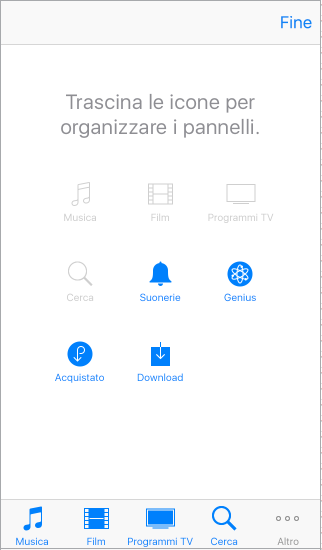
Scegliere i tuoi pulsanti preferiti: tocca Altro, quindi tocca Modifica. Per riorganizzare i pulsanti, trascinali. Per sostituire un pulsante, trascina l’icona di un pulsante su quella che vuoi sostituire. tocca Fine.
 , quindi tocca il pannello Siri per visualizzare un elenco dei brani contrassegnati disponibili per l’anteprima o per l’acquisto.
 ,
,