Aggiungere la pagina attuale ai Segnalibri: tocca  , oppure tocca e tieni premuto
  , quindi tocca “Aggiungi segnalibro”.
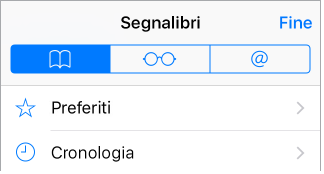
Visualizzare i Segnalibri: tocca , quindi tocca .
Organizzare i preferiti: per creare una cartella per i segnalibri, tocca , quindi tocca Modifica.
Aggiungere una pagina web ai preferiti: apri la pagina, tocca , quindi tocca “Aggiungi ai preferiti”.
Aggiungere un sito ai preferiti di News: Su un sito web in cui è disponibile un feed RSS apri la pagina, tocca , quindi tocca “Aggiungi a News”.
Visualizzare rapidamente i preferiti e i siti visitati frequentemente: tocca il campo di ricerca per visualizzare i preferiti. Scorri verso il basso per visualizzare i siti visitati frequentemente. Per evitare di visualizzare un elenco di tali siti, vai in Impostazioni > Safari, quindi disattiva “Siti visitati spesso”.
Modificare i preferiti: tocca , tocca Segnalibri, quindi tocca Modifica per eliminare, rinominare o modificare l’ordine dei preferiti.
Scegliere quali preferiti visualizzare quando tocchi il campo di ricerca: vai in Impostazioni > Safari > Segnalibri.
Visualizzare la barra dei Segnalibri sul Mac: vai in Impostazioni > iCloud, quindi attiva Safari se vuoi che gli elementi della barra dei segnalibri di Safari sul Mac siano visibili in Preferiti su iPod touch.
Salvare un’icona per la pagina attuale sulla schermata Home: tocca , quindi tocca “Aggiungi a Home”. L’icona comparirà solo sul dispositivo in cui è stata creata.