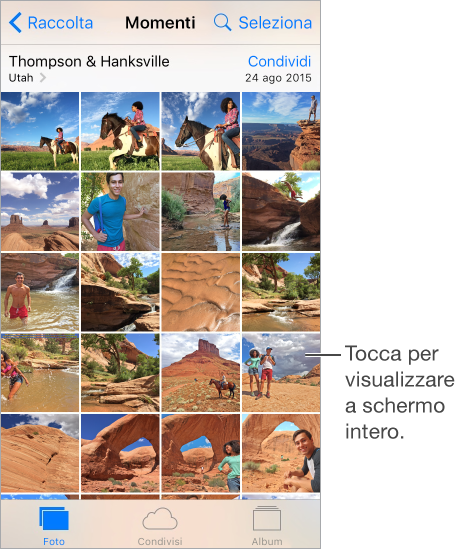
L’app Foto ti consente di visualizzare le foto e i video:
Realizzati con Fotocamera su iPod touch.
Archiviati su iCloud (consulta Libreria foto di iCloud).
Condivisi da altri (consulta Condivisione foto di iCloud).
Sincronizzati dal computer (consulta Eseguire la sincronizzazione con iTunes).
Salvati da un’e-mail, un messaggio di testo, una pagina web o un’istantanea dello schermo.
L’app Foto include pannelli per Foto, Condivisi e Album.
Il pannello Foto ti consente di visualizzare tutte le foto e i video, organizzati per Anno, Raccolte e Momenti. Per sfogliare rapidamente le foto in una raccolta o in un anno specifico, tieni premuta una miniatura, quindi trascina.
Tocca Condivisi per visualizzare foto e video che hai condiviso con altri o che altri hanno condiviso con te. Consulta Condivisione foto di iCloud.
Tocca Album per visualizzare l’organizzazione di foto e video in base agli album. Consulta Organizzare foto e video.
Visualizzare tutte le foto e i video: Di default, Foto mostra un sottoinsieme rappresentativo delle foto nella vista per anno o per raccolta. Per vedere tutte le tue foto e i video, vai in Impostazioni > Foto e fotocamera, quindi disattiva “Riassumi foto”.
Sfogliare le foto e i video: mentre visualizzi una foto, scorri le miniature per sfogliare le altre foto. Tocca una miniatura per visualizzare una foto. Trascina la foto verso il basso per continuare a sfogliare le foto in Momenti o Album.
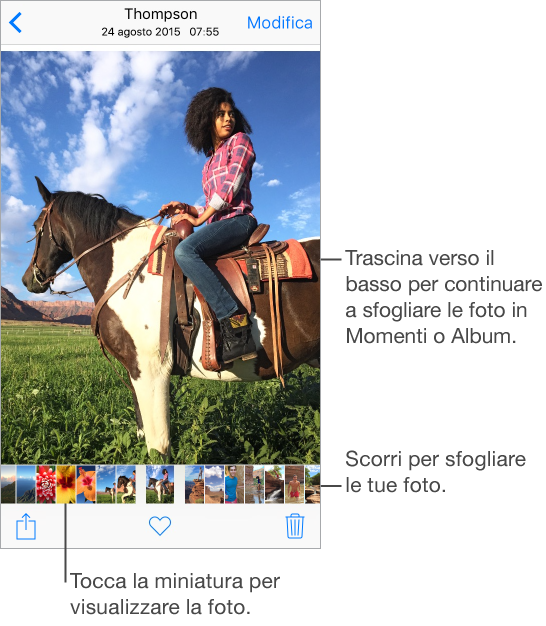
Riprodurre una foto Live Photo: Se ricevi una foto Live Photo tramite iMessage, “Condivisione foto di iCloud” o AirDrop, puoi riprodurla su iPod touch (è richiesto iOS 9). Tieni premuta la foto Live Photo per riprodurla. Se qualcuno condivide con te una foto Live Photo tramite e-mail, la riceverai come un’immagine fissa di 12 MP. (Le foto Live Photo, che possono essere scattate su alcuni modelli di iPhone e iPad, catturano i momenti un attimo prima a un attimo dopo lo scatto).
Fare una foto statica da una foto Live Photo: visualizza la foto Live Photo, tocca  , tocca
  , quindi tocca “Duplica come foto statica”.
Visualizzare immagini e video a seconda della posizione: quando visualizzi le foto per anno o per raccolta, tocca  . Le foto e i video che includono informazioni sulla posizione appaiono su una mappa, mostrando dove sono stati fatti.
Durante la visualizzazione di una foto o un video, tocca per mostrare e nascondere i controlli. Scorri verso destra o sinistra per spostarti avanti o indietro.
Cercare foto: da Album o Foto, tocca  per cercare in base alla data (mese e anno) o al luogo (città e stato). La funzione di Ricerca tiene le richieste recenti “a portata di mano” e ti fornisce un elenco di ricerche suggerite.
Chiedi a Siri: Ad esempio, puoi dire:
“Mostrami le mie foto di Firenze”.
“Mostrami le foto di venerdì scorso”.
“Mostrami le foto di Pasqua”.
Ingrandire o ridurre: tocca due volte o pizzica una foto. Quando ingrandisci un’immagine, puoi trascinare per visualizzare altre parti della foto.
Riprodurre un video: tocca  . Per passare dalla vista a tutto schermo alla vista adatta a schermo, tocca due volte lo schermo.
Riprodurre una diapositiva: mentre visualizzi il messaggio, tocca , quindi tocca Diapositiva. Seleziona una delle opzioni, quindi tocca “Avvia presentazione”. Per interrompere la presentazione, tocca lo schermo. Per impostare altre opzioni disponibili per le diapositive, vai in Impostazioni > Foto e fotocamera.
Per trasmettere una presentazione o un video in streaming su un televisore, consulta AirPlay.