Chiedi a Siri: Ad esempio, puoi dire:
“Crea una riunione con Alberto domani alle 9”.
“Ho una riunione alle 10?”
“Dove si terrà la riunione delle 15:30?”
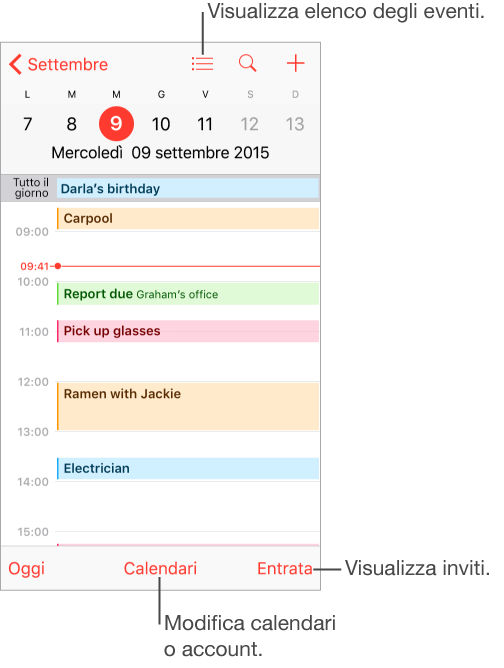
Aggiungere un evento: nella vista Giorno, tocca e tieni premuta un’ora fino a quando non viene visualizzato un nuovo evento, quindi completa i dettagli dell’evento. Se aggiungi l’indirizzo della località dell’evento, riceverai un promemoria che indica quando è meglio partire, in base alle condizioni del traffico.
Cercare eventi: tocca  , quindi inserisci il testo nel campo di ricerca. Viene eseguita una ricerca nei nomi, negli invitati, nelle posizioni e nelle note dei calendari che stai visualizzando.
Chiedi a Siri: Ad esempio, puoi dire: “Cosa devo fare venerdì?”
Visualizzare un calendario settimanale: ruota iPod touch lateralmente.
Modificare la vista: tocca un anno, un mese o un giorno per ingrandire o ridurre il calendario. Nella vista Settimana o Giorno, pizzica per ingrandire o ridurre.
Visualizzare un elenco di eventi: nella vista mese, tocca  per vedere gli eventi di un giorno specifico. Nella vista Giorno, tocca
  .
.
Chiedi a Siri: Ad esempio, puoi dire: “Cosa devo fare martedì?”
Modificare il colore di un calendario: tocca Calendari, tocca  accanto al calendario, quindi scegli un colore dall’elenco. Per alcuni account di calendario, come ad esempio Google, il colore è impostato dal server.
Modificare un evento: tocca e tieni premuto l’evento, quindi trascinalo in un altro orario, oppure regola i punti di trascinamento.
Chiedi a Siri: Ad esempio, puoi dire: “Sposta la riunione di domani a lunedì prossimo alle 9”.