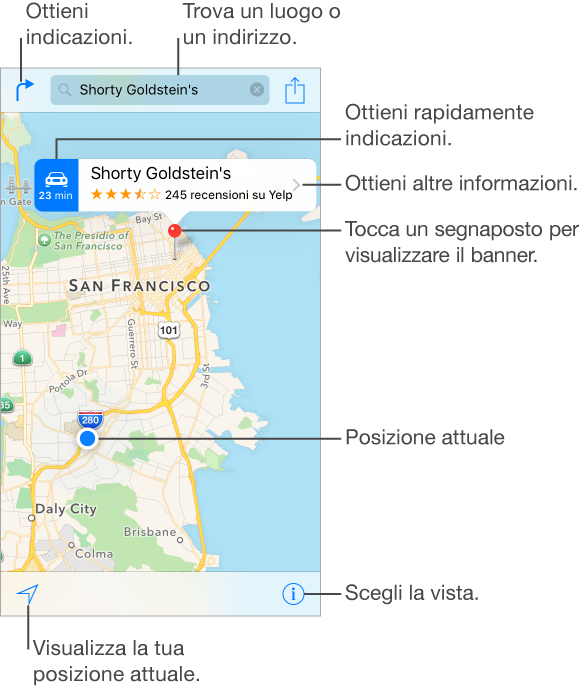
ATTENZIONE: Per importanti informazioni sulla navigazione e su come evitare distrazioni che potrebbero portare a situazioni pericolose, consulta Importanti informazioni sulla sicurezza.
Spostati in Mappe trascinando lo schermo. Per rivolgere la mappa un’altra direzione, ruota con due dita. Per tornare al nord, tocca la bussola  in alto a destra. Tocca due volte lo schermo per ingrandire e tocca con due dita per ridurre. Oppure, puoi pizzicare allargando o avvicinando due dita sullo schermo o per ingrandire o ridurre.
Chiedi a Siri: Ad esempio, puoi dire:
“Trova un bar nelle vicinanze”.
“Mostrami il Colosseo”.
Ingrandire o ridurre: tocca due volte con un dito per ingrandire e tocca con due dita per ridurre, oppure puoi semplicemente pizzicare allargando o stringendo le dita. La scala della mappa viene visualizzata in alto a sinistra durante le operazioni di zoom oppure quando tocchi lo schermo con due dita. Per cambiare l’unità di misura delle distanze (in miglia o chilometri), vai in Impostazioni > Mappe.
Cercare attrazioni, servizi e altro ancora nelle vicinanze: Tocca il campo di ricerca, tocca una categoria, ad esempio Cibo o Shopping, quindi tocca un risultato. Per consultare la disponibilità di questa funzionalità nel tuo Paese, consulta www.apple.com/it/ios/feature-availability/#maps-nearby.)
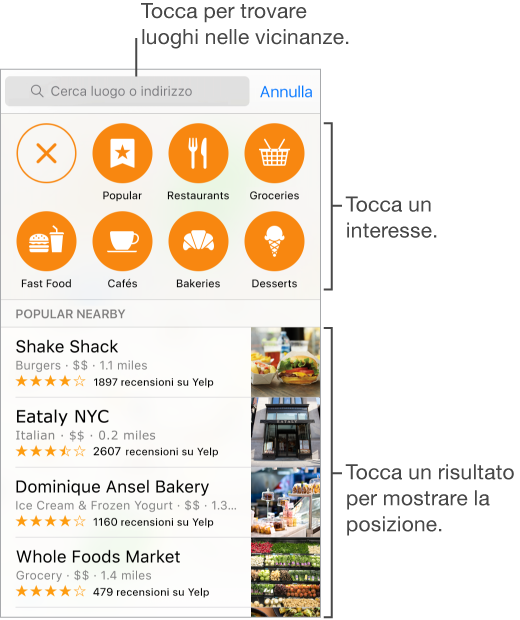
Cercare una località: tocca il campo di ricerca. Puoi cercare una località in diversi modi: Ad esempio:
Incrocio (“8th e market”).
Zona (“greenwich village”).
Punto di riferimento (“guggenheim”).
Codice postale.
Un attività commerciale (“cinema”, “ristoranti Roma IT”, “Apple Inc New York”).
Mappe può anche elencare posizioni, ricerche o indicazioni recenti tra cui è possibile scegliere.
Estendere o cambiare la zona di ricerca: per estendere la zona, tocca con due dita o pizzica chiudendo le dita. Per cercare in una zona differente, trascina lo schermo su di essa, oppure scrivi il nome della zona nel campo di ricerca.
Cercare una posizione preferita: tocca il campo di ricerca, tocca Preferiti, quindi tocca Preferiti.
Se tocchi il campo di ricerca ma non vedi Preferiti, tocca Annulla, Cancella o  per ignorare le indicazioni, gli itinerari o i luoghi nelle vicinanze, quindi tocca di nuovo il campo di ricerca.
Cercare la posizione di un contatto: tocca il campo di ricerca, tocca Preferiti, tocca Contatti, quindi tocca il nome di un contatto.
Scegliere la vista: tocca  , quindi scegli Mappa, Trasporti o Satellite.
Se le informazioni sui trasporti non sono disponibili, tocca “Visualizza app itinerari di viaggio” per utilizzare un’app per i mezzi pubblici o altri mezzi di trasporto. Questa funzionalità non è disponibile su iPod touch (5a generazione).
Segnalare una posizione: tocca e tieni premuta la mappa fino a quando appare un segnaposto.