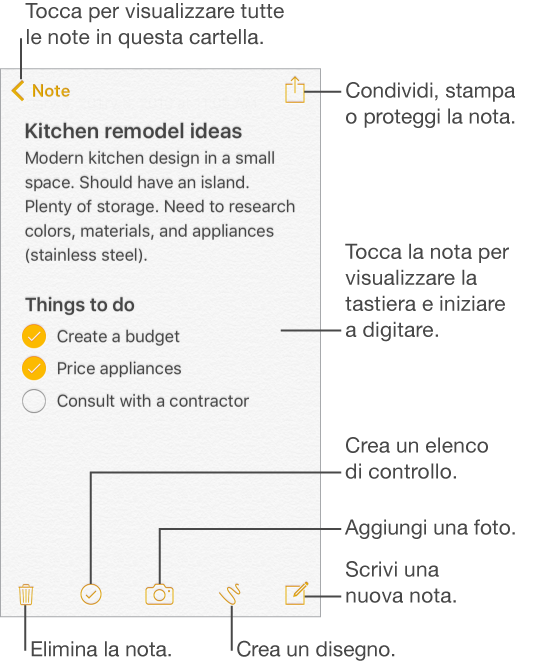
Con Note, puoi annotare informazioni importanti, aggiungere allegati (come foto link web o mappe), abbozzare idee e tenere tutto organizzato. Le note che crei nell’account iCloud sono disponibili sugli altri dispositivi iOS, sui computer Mac e su iCloud.com.
Configurare le note: vai in Impostazioni > iCloud, quindi attiva Note. Le note iCloud sono visibili su tutti i dispositivi iOS e sui computer Mac che utilizzano lo stesso ID Apple.
Nota: Se hai utilizzato una versione precedente di Note, è possibile che tu debba aggiornare le tue note di iCloud per utilizzare tutte le nuove funzionalità, ovvero il disegno, gli elenchi di controllo, gli stili di paragrafo, la protezione tramite password e molto altro. Per eseguire l’aggiornamento, tocca il pulsante Aggiorna, accanto al tuo account iCloud nell’angolo superiore sinistro di Note. Per ulteriori informazioni sull’aggiornamento delle note nel tuo account iCloud, incluse indicazioni sulle conseguenze dell’aggiornamento sull’utilizzo di Note negli altri dispositivi, consulta l’indirizzo support.apple.com/it-it/HT204987.
Creare una nuova nota: tocca  . La prima riga della nota è destinata al titolo.
Chiedi a Siri: Ad esempio, puoi dire: “Crea una nuova nota”.
Aggiungere una foto o un video alla nota: tocca  , quindi tocca
  . Scatta una nuova foto o registra un nuovo video oppure tocca “Libreria foto” per selezionare e aggiungere foto e video esistenti.
Se vuoi che le foto e i video fatti in Note vengano aggiunti automaticamente all’app Foto, vai in Impostazioni > Note, quindi attiva “Salva file multimediali su Foto”.