Az iCloud Drive a Fájlok alkalmazás beépített funkciója, így az összes fájlt egyszerűen eltárolhatja ott, ezenkívül az összes többi eszközén is elérheti őket. Az iCloud Drive az iOS 8 vagy újabb rendszerű iOS-eszközökön, az OS X 10.10 vagy újabb rendszerű Mac gépeken és az iCloud for Windows 5 vagy újabb, valamint Windows 7 vagy újabb PC számítógépeken használható. Az iCloud Drive eléréséhez be kell jelentkeznie az iCloudba az Apple ID-jával. A rendelkezésre álló tárhely mennyisége az iCloud tárhely-előfizetés függvénye.
Másokat is meghívhat az iCloud Drive-ban lévő fájljainak megtekintéséhez. Ehhez küldjön nekik egy linket a fájlra, nem szükséges a fájlt magát elküldenie. Amikor meghív másokat egy fájl megosztására, akkor megadhatja, ki tekintheti meg, és ki szerkesztheti. Ha engedélyezi másoknak egy fájl szerkesztését, akkor mindenki módosításai automatikusan frissülnek.
Az iCloud Drive bekapcsolása: Válassza a Beállítások > [az Ön neve] > iCloud elemet, majd kapcsolja be az iCloud Drive-ot.
Válassza ki, hogy mely alkalmazások használják az iCloud Drive-ot: Válassza a Beállítások > [az Ön neve] > iCloud lehetőséget. Kapcsolja be- vagy kik az egyes alkalmazásokat.
Fájl megnyitása egy másik alkalmazásban: Érintse meg és tartsa megérintve a fájlt az iCloud Drive-ban, koppintson a Megosztás elemre a megjelenő menüben, majd válasszon ki egy lehetőséget.
Mások meghívása a fájl szerkesztésére vagy megtekintésére: Érintse meg és tartsa megérintve a fájlt az iCloud Drive-ban, koppintson a Megosztás elemre, koppintson a gombra, majd tegye az alábbiak egyikét:
A fájl megtekintésének és szerkesztésének engedélyezése csak az Ön által meghívottak számára: Koppintson a fájlra mutató link küldési módszerére, adja meg az egyéb szükséges információkat, majd küldje el vagy tegye közzé a meghívót. A meghívott személyeknek szükségük van egy Apple ID-ra a fájl megnyitásához.
Más engedélyek és hozzáférési beállítások kiválasztása: Koppintson a Megosztási lehetőségek elemre, végezze el a hozzáférés és a jogosultságok módosításait, majd koppintson a Személyek hozzáadása elemre (a képernyő tetején). Koppintson a fájlra mutató link küldési módszerére, adja meg az egyéb szükséges információkat, majd küldje el vagy tegye közzé a meghívót.
A Megosztási beállításokkal az alábbi hozzáférési módokat adhatja meg:
Csak a meghívottak: A fájlt csak az iCloudba Apple ID-val bejelentkezett személyek nyithatják meg.
A link birtokában bárki: A link birtokában bárki megnyithatja a fájlt.
Beállíthatja azt is, hogy mások miket tehetnek:
Módosítás: A többiek szerkeszthetik és kinyomtathatják a megosztott fájlt.
Csak megtekintés: A többiek megtekinthetik és kinyomtathatják a megosztott fájlt, de nem szerkeszthetik.
Ha a gomb nem látható, akkor elképzelhető, hogy valaki más a dokumentum tulajdonosa, aki megosztotta Önnel a dokumentumot. Koppintson a gombra a tulajdonos nevének megtekintéséhez.
Fontos: Amikor megoszt egy fájlt, a rá mutató hivatkozás tartalmazza a fájlnevet. Emiatt bizalmas nevű vagy tartalmú fájl esetén mindenképpen kérje meg a címzetteket, hogy ne továbbítsák senkinek a linket.
További személyek meghívása egy fájl megtekintésére vagy szerkesztésére: Ha Ön egy olyan megosztott fájl tulajdonosa, amelynek hozzáférési beállítása „Csak a meghívottak”, akkor további személyeket hívhat meg. Tartsa megérintve a fájlt, koppintson a Megosztás lehetőséget, koppintson a gombra, és végül koppintson a Személyek hozzáadása lehetőségre. Koppintson a fájlra mutató link küldési módszerére, adja meg az egyéb szükséges információkat, majd küldje el vagy tegye közzé a meghívót.
Megjegyzés: Ha Ön egy olyan megosztott fájl tulajdonosa, amelyet egy másik mappába vagy helyre helyez át, akkor a link használhatatlanná válik, és a többiek fájlhoz való hozzáférése megszűnik.
Link küldése további személyeknek: Ha a fájl hozzáférési beállítása „A link birtokában bárki”, akkor további személyeknek is hozzáférést adhat a fájlhoz, ha elküldi nekik a fájlra mutató linket. Tartsa megérintve a fájlt, koppintson a Megosztás, majd a gombra, és végül koppintson a Link küldése lehetőségre. Koppintson a link küldési módszerére, adja meg az egyéb szükséges információkat, majd küldje el vagy tegye közzé a meghívót.
Mindenki hozzáférésének módosítása: Ha Ön egy megosztott fájl tulajdonosa, bármikor módosíthatja a fájlhoz való hozzáférést, viszont ez minden olyan személyre hatással lesz, akivel megosztotta a linket. Érintse meg és tartsa megérintve a fájlt, koppintson a Megosztás, majd a Megosztási beállítások elemre, és végül a kívánt hozzáférési beállításra.
Ha a beállítást „A link birtokában bárki” értékről „Csak a meghívottak” értékre módosítja, akkor az eredeti link a továbbiakban senkinél sem működik. A fájlt csak azok tudják megnyitni, akik meghívást kapnak Öntől, és Apple ID-val be kell jelentkezniük az iCloudba.
Mindenki jogosultságainak módosítása: Ha Ön egy olyan megosztott fájl tulajdonosa, amelynek hozzáférési beállítása „Csak a meghívottak”, akkor egyszerűen és gyorsan megváltoztathatja mindenki jogosultságait. Érintse meg és tartsa megérintve a fájlt, koppintson a Megosztás, majd a Megosztási beállítások elemre, és végül a kívánt engedély beállítására.
Minden olyan személynek megjelenik egy értesítés, akinél a fájl éppen meg van nyitva, amikor Ön módosítja a jogosultságot. Az új beállítások akkor lépnek érvénybe, amikor reagálnak az értesítésre.
Jogosultságok módosítása vagy hozzáférés visszavonása egy résztvevőnél: Ha Ön egy olyan megosztott fájl tulajdonosa, amelynek hozzáférési beállítása „Csak a meghívottak”, akkor megváltoztathatja egy személy jogosultságait anélkül, hogy ez hatással lenne a többiekre. A fájlhoz való hozzáférést is visszavonhatja. Érintse meg és tartsa megérintve a fájlt, koppintson a Megosztás, majd a gombra, koppintson az illető nevére, majd koppintson egy lehetőségre.
Fájl megosztásának megszüntetése: Ha Ön egy megosztott fájl tulajdonosa, megszüntetheti a megosztást. Érintse meg és tartsa megérintve a fájlt, koppintson a Megosztás, majd a gombra , és végül koppintson a Megosztás leállítása lehetőségre.
Minden olyan személynek megjelenik egy értesítés, akinél a fájl éppen meg van nyitva, amikor Ön megszünteti a megosztást. Az értesítés nyugtázásakor a fájl bezárul, és törlődik a résztvevők iCloud Drive-járól. A fájlra mutató link többé nem működik. Ha később ismét megosztja a fájlt, és a hozzáférést „A link birtokában bárki” értékre állítja, az eredeti link újra működni fog. Ha a hozzáférést „Csak a meghívottak” értékre állítja, az eredeti link csak azoknál működik újra, akiket ismét meghívott.
 gombra, majd tegye az alábbiak egyikét: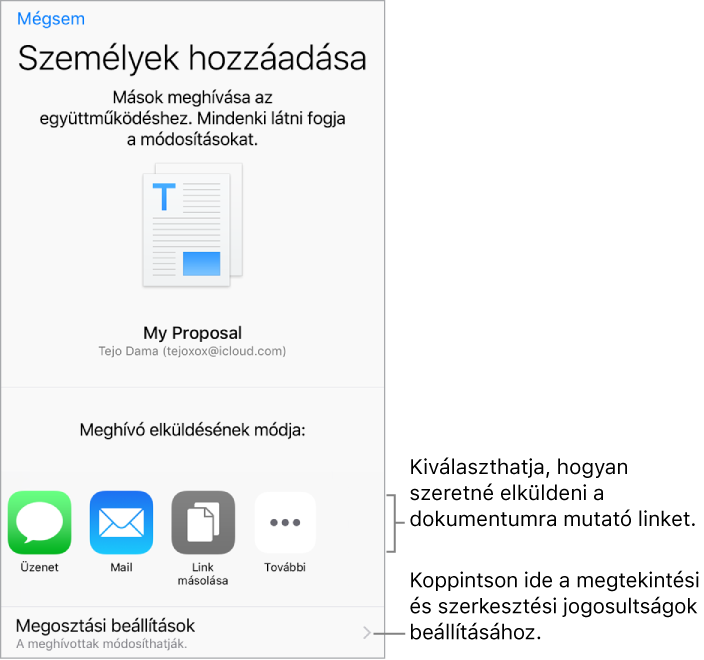
 gombra a tulajdonos nevének megtekintéséhez.