
共享相簿可讓您輕鬆地只與您選擇的人共享您想要共享的照片和影片。其他人可以檢視、按讚並評論您的照片和影片,也可下載您的照片。他們也可以使用 iOS 裝置、Mac 或 Windows 電腦,將他們的照片和影片加入至您的相簿。
在 Mac 上的「照片」App 中,選取要分享的照片和影片。
按一下工具列上的「共享」按鈕  ,按一下「共享的相簿」,然後按一下「新增共享相簿」。
為共享相簿輸入名稱,然後輸入相簿共享對象的電子郵件位址。
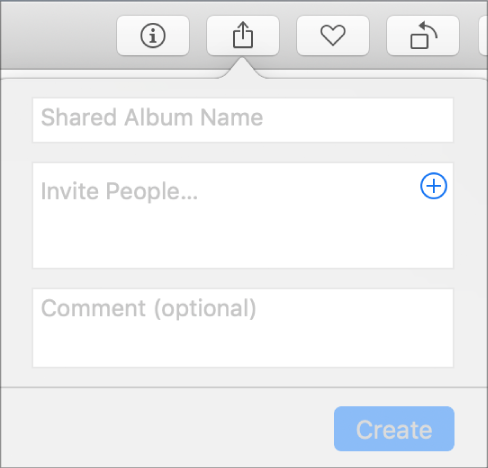
如果要讓訂閱者可在 iOS 裝置上檢視共享的相簿,請務必使用與訂閱者 帳號相關的電子郵件位址。
按一下「建立」。
【注意】若要允許邀請對象新增他們的照片和影片至您共享的串流,請開啟共享相簿,然後按一下工具列中的「合作」按鈕 ,然後選取「訂閱者可發佈」。若要在網站上分享相簿,請選取「公開的網站」。選取「公開的網站」後,便會出現共享相簿的網址。
前往「新增共享相簿」。
在 Windows 版 iCloud App(第 10 版)中:選擇「開始」功能表 >「iCloud 共享的相簿」。
在 Windows 版 iCloud App(第 7 版)中:打開「檔案總管」(Windows 8 或更新版本)或 Windows Explorer(Windows 7),然後選取「iCloud 照片」。
按一下工具列中的「新增共享相簿」。
輸入他人的電子郵件位址,即可邀請他們訂閱,然後為新的共享相簿命名。
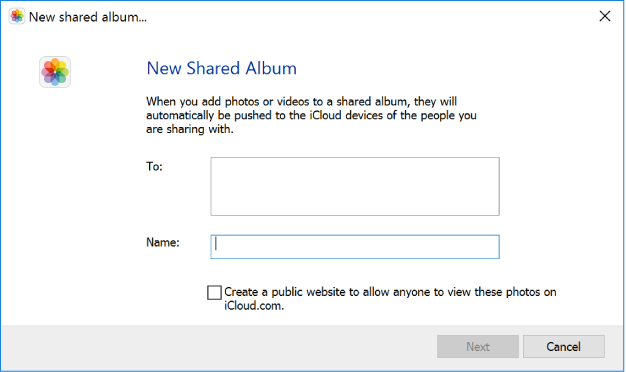
若要允許他人在網路上檢視您的共享相簿,請選取「公開的網站」選項。
按一下「下一步」,然後將照片或影片拖移到出現的對話方塊,或按一下「選擇照片或影片」。
按一下「完成」。
您邀請的對象會收到電子郵件和通知,要求他們加入或訂閱您共享的相簿。使用採用 OS X 10.8 或以後版本之 iOS 裝置或 Mac 的邀請對象也會在「通知中心」收到邀請。
使用 Apple TV 的邀請對象則可接受照片相簿共享邀請、檢視共享的相簿、在照片上按「讚」,以及閱讀照片的評論。
如果您開啟共享相簿設定中的「公開的網站」選項,任何人即便未設定「共享的相簿」,亦可在網路上檢視您的相簿。
【注意】為共享相簿選取「公開的網站」選項後,如果想要取得共享相簿的網址,請在 Windows 電腦上打開共享相簿,然後按一下工具列中的「資訊」。