
如果您使用的是升級版備忘錄,您可以邀請其他人檢視及編輯備忘錄。 共享備忘錄時,即使其他人擁有備忘錄的連結,只有受邀對象才可檢視及編輯。
共享備忘錄時,「備忘錄」列表中的備忘錄旁會顯示「共享」圖像;選取備忘錄後,「檢視成員」按鈕  便會反白並顯示勾選符號。
【注意】您無法共享鎖定的備忘錄。
在 iCloud.com 上的「備忘錄」中,選取或撰寫您要共享的備忘錄。
按一下工具列中的「將成員加入此備忘錄」按鈕  ,然後選取共享選項。
電子郵件:按一下「共享」。在顯示的電子郵件視窗中,將邀請對象的電子郵件位址加入「收件人」欄位,即可邀請成員。您可以使用任何電子郵件位址或電話號碼來邀請人員,不過,參與者必須使用 Apple ID 才可檢視及編輯備忘錄。編輯其他郵件內容,然後按一下「傳送」。
拷貝連結:選取「拷貝連結」之後,會出現一個文字方塊。加入成員的電子郵件位址或電話號碼。按一下「共享」。新視窗會顯示備忘錄的連結。使用 Facebook Messenger 等方式傳送連結。
只有備忘錄的擁有者可新增或移除成員,不過成員可隨時將自己移除。
在 iCloud.com 的「備忘錄」中,從備忘錄列表中選取共享備忘錄。
按一下「檢視成員」按鈕 ,然後執行下列任一項操作:
新增成員:按一下成員列表底部的「新增」按鈕  。若人員已受邀但尚未接受邀請,該人員的姓名下方會顯示「已邀請」。
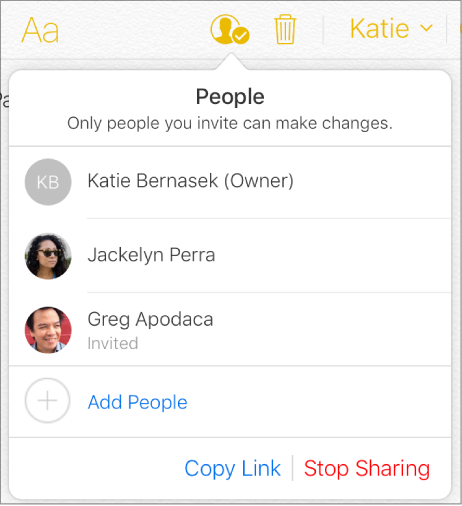
移除成員:按住該人員名稱上方的指標,按一下「更多」按鈕  ,然後選擇「移除權限」。
如果您是參與者,您可以將自己從共享備忘錄中移除。
在 iCloud.com 上的「備忘錄」中,選取您要將自己權限移除的備忘錄,然後按一下「檢視成員」按鈕 。
按住您名稱上方的指標,按一下「更多」按鈕 ,然後選擇「移除本人」。
您必須是備忘錄的擁有者,才可停止共享備忘錄。
在 iCloud.com 上的「備忘錄」中,從備忘錄列表中選取您要停止共享的備忘錄。
按一下「檢視成員」按鈕 ,然後執行下列其中一項操作:
停止與所有成員共享:按一下「停止共享」。
只停止與一位成員共享:按住該人員名稱上方的指標,按一下「更多」按鈕 ,然後選擇「移除權限」。