
앨범을 공유하면 원하는 사람들과 원하는 사진을 간단한 방법으로 공유할 수 있습니다. 초대한 사람은 사진과 비디오를 보고 좋아요를 표시하고 댓글을 달고 사진을 다운로드할 수 있습니다. iOS 기기, Mac 또는 Windows 컴퓨터를 사용하여 초대한 사람의 앨범에 사진과 비디오를 추가할 수도 있습니다.
Mac의 사진 앱에서 공유하고 싶은 사진 및 비디오를 선택합니다.
도구 막대의 공유 버튼  을 클릭한 다음 공유 앨범 > 새로운 공유 앨범을 클릭합니다.
공유 앨범의 이름을 입력하고 앨범을 공유하고 싶은 사람들의 이메일 주소를 입력합니다.
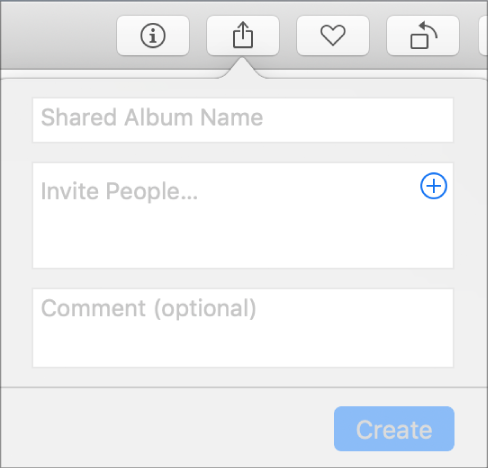
구독자들이 iOS 기기에서 공유 앨범을 보려면 계정과 연동된 이메일 주소를 사용해야 합니다.
생성을 클릭합니다.
참고: 초대받은 사람이 자신의 사진 및 비디오를 나의 공유 스트림에 추가할 수 있게 하려면, 공유 앨범을 연 다음 도구 막대의 공동 작업 버튼  을 클릭한 다음 구독자 게시 가능을 선택합니다. 앨범을 웹에 공유하려면 공개 웹 사이트를 선택합니다. 공개 웹사이트를 선택하면 공유 앨범의 웹 주소가 나타납니다.
새로운 공유 앨범으로 이동합니다.
Windows용 iCloud 앱(버전 10): 시작 메뉴 > iCloud 공유 앨범을 선택합니다.
Windows용 iCloud 앱(버전 7): 파일 탐색기(Windows 8 및 이후 버전) 또는 Windows 탐색기(Windows 7)를 연 다음 iCloud 사진을 선택합니다.
도구 막대의 ‘새 공유 앨범’을 클릭합니다.
이메일 주소를 입력하여 구독할 사람들을 초대하고 새 공유 앨범에 이름을 지정합니다.
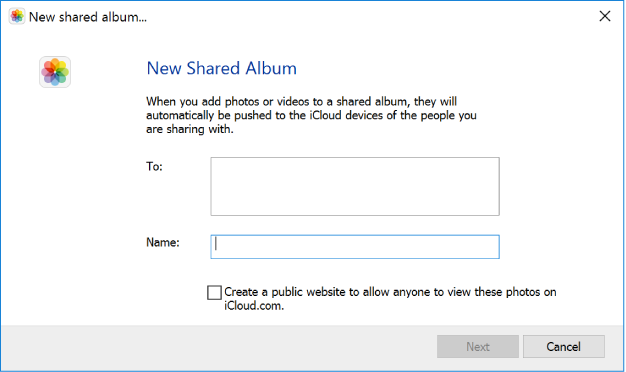
웹에서 사람들이 공유 앨범을 볼 수 있게 하려면 공개 웹사이트 옵션을 선택합니다.
다음을 클릭한 다음 나타난 대화상자에 사진 또는 비디오를 드래그하거나 ‘사진 또는 비디오 선택’을 클릭합니다.
완료를 클릭합니다.
초대받은 사람은 공유 앨범에 가입하거나 공유 앨범을 구독하라는 내용의 이메일 및 알림을 받게 됩니다. 초대받은 사람이 iOS 기기 또는 OS X 10.8 및 이후 버전이 설치된 Mac을 사용하는 경우에는 알림 센터에서도 초대를 받습니다.
초대받은 사람이 Apple TV를 사용하는 경우 공유 사진 앨범 초대를 수락하고 공유 스트림에 좋아요를 표시하며 사진에 대한 댓글을 읽을 수 있습니다.
공유된 앨범 설정에서 공개 웹 사이트 옵션을 키면 공유 앨범이 설정되지 않은 경우에도 모든 사람들이 웹에서 앨범을 볼 수 있습니다.
참고: 공유된 앨범에서 공개 웹사이트 옵션을 선택했고 공유된 앨범의 웹 주소를 알고 싶은 경우 Windows 컴퓨터에서 공유 앨범을 연 다음 도구 막대에서 정보를 클릭합니다.