
Jos Macissasi on Touch Bar, voit käyttää eleitä toiston ja äänityksen aloittamiseen ja keskeyttämiseen, kappaleessa siirtymiseen, raitojen ja instrumenttien tasojen säätämiseen ja instrumenttien soittamiseen. Touch Barin pääalueen (Control Stripin oikealla puolella) olevat säätimet muuttuvat sen mukaan, mitä Touch Barin näyttöä käytät ja mitä ohjelmassa on valittuna.
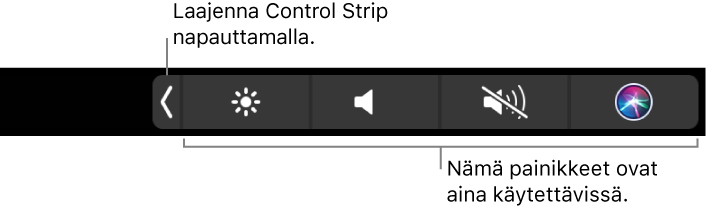
Jos haluat lisätietoa Control Stripistä ja esc-painikkeesta, katso MacBook Pron perusteet. Jos haluat lisätietoa Touch Barista, katso Applen tukiartikkeli MacBook Pron Touch Barin käyttäminen.

Nämä oikotiet tulevat näkyviin Touch Barissa, kun GarageBand avataan ensimmäisen kerran.
Kuvake | Nimi | Kuvaus |
|---|---|---|
 | esc | Ei toimintoa tällä näytöllä. |
 | Siirry valinnan alkuun | Asettaa toistopaikan valitun alueen alkuun. |
 | Toista valinnasta | Aloittaa toiston valitun alueen alusta. |
 | Siirry projektin alkuun | Asettaa toistopaikan projektin alkuun. |
 | Toista tai pysäytä | Aloittaa tai keskeyttää toiston toistopaikan nykyisestä kohdasta. |
 | Äänitä | Aloittaa äänittämisen äänitettävillä raidoilla toistopaikan nykyisestä kohdasta. |
 | Sykli | Laittaa syklitilan päälle tai pois päältä. |
 | Siirrä sykliä taaksepäin | Siirtää syklialuetta taaksepäin sen pituuden verran. |
 | Siirrä sykliä eteenpäin | Siirtää syklialuetta eteenpäin sen pituuden verran. |

Kun napautat Smart Controlit -painiketta, seuraavat säätimet tulevat näkyviin Touch Barissa.
Kuvake | Nimi | Kuvaus |
|---|---|---|
| esc | Ei toimintoa tällä näytöllä. |
 | Smart Controlit | Vaihtaa määritysnäyttöön. |
 | Taso | Pidä Taso-painiketta painettuna, kunnes se muuttuu Taso-liukusäätimeksi. Säädä raidan äänenvoimakkuutta vetämällä Taso-liukusäädintä. Vapauta painike, kun olet valmis. Voit siirtyä Taso-liukusäädinnäyttöön myös napauttamalla tasopainiketta. Säädä raidan äänenvoimakkuutta vetämällä tässä näytössä Taso-liukusäädintä ja palaa sitten raitasäätimien näyttöön napauttamalla Taso-liukusäätimen vasemmalla puolella olevaa Sulje-painiketta. |
Smart Controlit -näytön muulla alueella näytetään Smart Controlit -osion näyttösäätimien painikkeet. Painikkeet muuttuvat kunkin raitatyypin ja käytettävissä olevien tehosteiden mukaan.
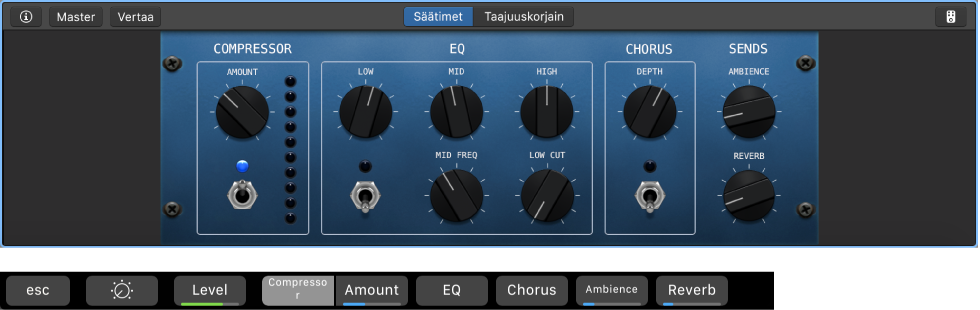
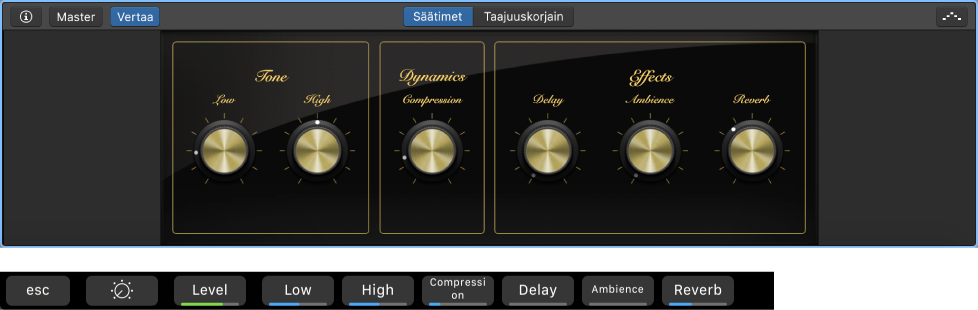
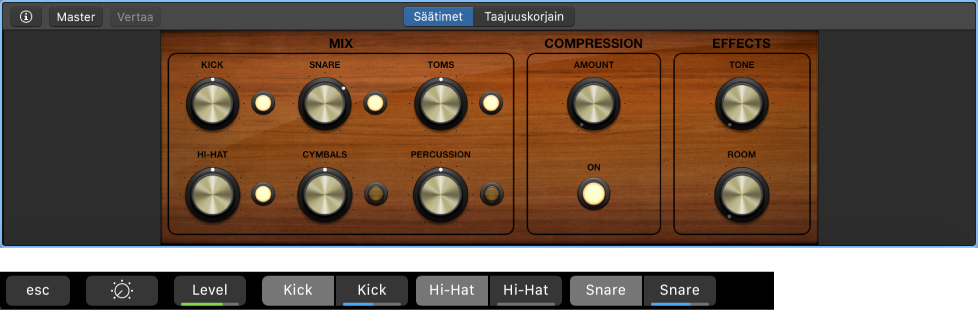
Näyttösäätimien säätäminen Touch Barilla:
Painikeet, joilla säädetään tasoja (painikkeen tekstin alla on väriviiva liukusäätimen merkiksi): Pidä painiketta painettuna, kunnes liukusäädin tulee näkyviin, ja säädä liukusäädintä vetämällä sitä sormellasi. Vapauta painike, kun olet valmis.
Voit siirtyä liukusäädinnäyttöön myös napauttamalla painiketta. Säädä liukusäädintä liukusäädinnäytössä vetämällä sitä vasemmalle tai oikealle ja palaa sitten Smart Controlit -näyttöön napauttamalla Sulje-painiketta.
Painikkeet, joilla ei säädetä tasoja (ei väriviivaa tekstin alla): Napauttamalla painiketta voit käyttää lisää painikkeita tai laittaa säädin päälle tai pois päältä painikkeesta riippuen.

Nämä oikotiet tulevat näkyviin Touch Barissa määritysnäytössä. Huomaa, että viides painike muuttuu kunkin raitatyypin mukaan.
Kuvake | Nimi | Kuvaus |
|---|---|---|
 | Sulje | Palaa edelliseen näyttöön. |
| Smart Controlit | Palaa Smart Controlit -näyttöön. |
 | Yleiskatsaus | Vaihtaa yleiskatsausnäyttöön. |
 | Näppäinkomennot | Vaihtaa näppäinkomentonäyttöön. |
Määritysnäytön viides painike muuttuu sen mukaan, minkälaisen raita on valittuna Raidat-alueella.
Kuvake | Nimi | Kuvaus |
|---|---|---|
 | Ääni | Vaihtaa ääninäyttöön (vain ääniraidat). |
 | Koskettimisto | Vaihtaa koskettimistonäyttöön (vain instrumenttiraidat). |
 | Rumpupadit | Vaihtaa rumpupadinäyttöön (vain Drummer-raidat tai rumpuinstrumenttipatchit). |

Yleiskatsausnäyttö edustaa Raidat-aluetta. Kukin raita näkyy ohuena väriviivana. Suorakulmiossa näkyy kappaleen tällä hetkellä näkyvä osa, jossa pystyviiva osoittaa toistopaikan sijainnin.
Yleiskatsausta ennen on kaksi painiketta:
Kuvake | Nimi | Kuvaus |
|---|---|---|
| esc | Ei toimintoa tässä tilassa. |
| Yleiskatsaus | Palaa määritysnäyttöön. |
Yleiskatsauksen käyttäminen kappaleessa siirtymiseen:
Siirrä projektin näkyvissä olevaa aluetta vetämällä suorakulmiota vasemmalle tai oikealle.
Siirrä toistopaikkaa vetämällä viivaa.

Kun napautat näppäinkomennot-painiketta  , seuraavat säätimet tulevat näkyviin Touch Barissa:
Kuvake | Nimi | Kuvaus |
|---|---|---|
| esc | Ei toimintoa tällä näytöllä. |
| Näppäinkomennot | Palaa määritysnäyttöön. |
| Siirry valinnan alkuun | Asettaa toistopaikan valitun alueen alkuun. |
| Toista valinnasta | Aloittaa toiston valitun alueen alusta. |
| Siirry projektin alkuun | Asettaa toistopaikan projektin alkuun. |
| Toista tai pysäytä | Aloittaa tai keskeyttää toiston toistopaikan nykyisestä kohdasta. |
| Äänitä | Aloittaa äänittämisen äänitettävillä raidoilla toistopaikan nykyisestä kohdasta. |
| Sykli | Laittaa syklitilan päälle tai pois päältä. |
| Siirrä sykliä taaksepäin | Siirtää syklialuetta taaksepäin sen pituuden verran. |
| Siirrä sykliä eteenpäin | Siirtää syklialuetta eteenpäin sen pituuden verran. |

Kun napautat määritysnäytössä ääni-painiketta, Touch Bar näyttää seuraavat oikotiet:
Kuvake | Nimi | Kuvaus |
|---|---|---|
| Sulje | Palaa määritysnäyttöön. |
 | Tulo | Käytä tulon valintaikkunaa napauttamalla tulo-painiketta. Napauta haluamaasi tulomuotoa (mono tai stereo) ja haluamaasi äänituloa valitulle raidalle. Palaa ääninäyttöön napauttamalla Sulje. |
 | Vahvistus-liukusäädin | Säädä valitun raidan syöttövahvistusta vetämällä liukusäädintä. |
 | Äänitys käytössä | Ottaa äänityksen käyttöön valitulle raidalle. |
 | Ohjelmistotarkkailu | Aktivoi ohjelmistotarkkailun valitulle raidalle. |
 | Taso-liukusäädin | Säädä valitun raidan äänenvoimakkuutta vetämällä liukusäädintä. |

Kun napautat Koskettimisto-painiketta,  , voit soittaa valitun ohjelmistoinstrumenttiraidan nykyisen patchin Touch Barilla.
Soita nuotteja napauttamalla Touch Barin koskettimia.
Jos haluat säätää Touch Barin koskettimiston oktaavialuetta, napauta jotakin Touch Barin koskettimiston vasemmalla puolella olevista koskettimiston oktaavi -painikkeista.
Sävelasteikon nuottien rajoittaminen: Napauta Asteikko-painiketta ja valitse perusääni sekä tila napauttamalla.
Palaa edelliseen Touch Barin näyttöön napauttamalla Sulje-painiketta  .
.

Kun napautat rumpupadit-painiketta, voit soittaa Drummer-raidan tai rumpusettipatchin sisältävän ohjelmistoinstrumenttiraidan rumpuja Touch Barilla.
Kuvake | Nimi | Kuvaus |
|---|---|---|
| Sulje | Sulkee rumpupadit-näytön. |
 | Ryhmät | Valitsee kolmen perkussioinstrumenttikuvakkeiden ryhmän välillä. |
  | Voima Voima-liukusäädin | Käytä Voima-liukusäädintä napauttamalla Voima-painiketta. Säädä voimaa vetämällä viivaa. |
   | Rumpupadi-instrumentit | Käynnistää painikkeen edustaman äänen. |
Rumpuinstrumentin soittaminen Touch Barilla:
Käynnistä ääni napauttamalla jotakin rumpupadi-painiketta.
Se toistuu Voima-liukusäätimessä asetetulla voimalla.