
Ennen kuin voit lisätä automaatiopisteitä raidan automaatiokäyriin, sinun on tuotava raidan käyrät näkyviin. Automaatiokäyrät näkyvät ääni- ja MIDI-alueiden yläpuolella raidassa koko projektin pituudella. Automaatio näkyy värillisinä käyrinä ja pisteinä.
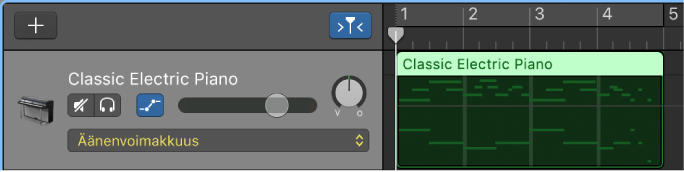
Kun olet tuonut raidan käyrät näkyviin, voit valita käsiteltävän parametrin – äänenvoimakkuus, panorointi tai mikä tahansa tehosteparametri tai parametri, joka on käytettävissä Smart Controleissa. Voit käyttää useita parametreja samalla raidalla.
Master-raidalla on automaatiokäyriä, joilla voit automatisoida kokonaisprojektin äänenvoimakkuutta ja panorointia. Voit myös automatisoida master-raidan tehosteiden asetuksia master-automaatiokäyrillä. Jos haluat nähdä ja muokata kokonaisprojektin automaatiokäyriä, sinun on ensin näytettävä master-raita.
Valitse Miksaus > Näytä automaatio (tai paina A).
Automaatio-painike  ja Automaatioparametri-ponnahdusvalikko näkyvät jokaisen raidan otsakkeessa. Automaatioparametri-ponnahdusvalikosta voit valita automatisoitavan parametrin – äänenvoimakkuus, panorointi tai mikä tahansa lisätehosteen parametri tai Smart Controleissa käytettävissä oleva parametri.
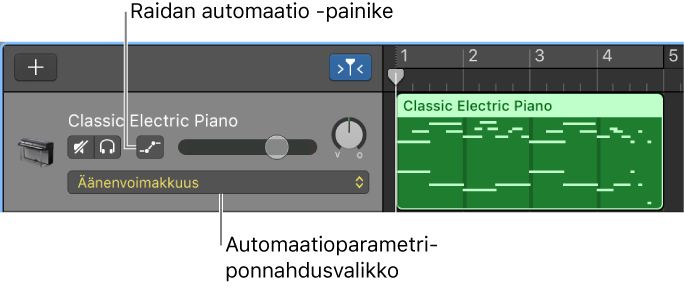
Klikkaa raidan otsakkeessa Raidan automaatio ‑painiketta .
Mahdollinen olemassa oleva automaatio näytetään raidalla.
Klikkaa raidan otsakkeessa Raidan automaatio ‑painiketta .
Kun laitat automaatiokäyrät pois päältä, niitä ei poisteta, ne ovat ainoastaan kätkettyjä.
Valitse raidan otsakkeen Automaatioparametri-ponnahdusvalikosta parametri.
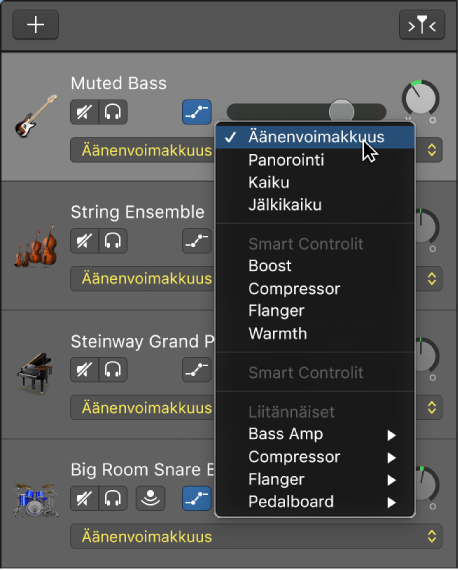
Äänenvoimakkuus ja panorointi sekä lisättyjen tehosteiden ja käytettävissä olevien Smart Controlien parametrit näkyvät ponnahdusvalikossa.