Les fenêtres Compressor et le flux de transcodage
Chaque fenêtre Compressor représente une étape du flux de transcodage.
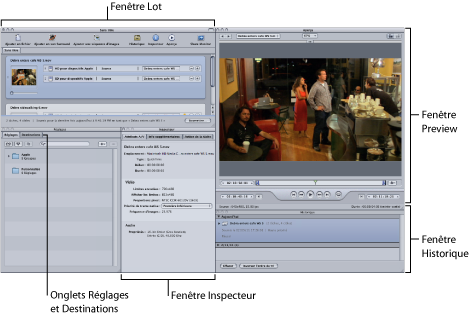
- Onglets Réglages et Destinations : l’onglet Réglages vous permet de centraliser la gestion des réglages personnalisés et Apple. L’onglet Destinations permet de créer, de modifier ou de supprimer vos réglages de destination, de définir une destination par défaut et d’ajouter des identificateurs aux noms de vos fichiers de média de sortie.
- Fenêtre Inspecteur : permet d’accéder facilement aux contrôles de transcodage courants, et à une table de résumé complète contenant tous les détails de chaque réglage. Vous pouvez également utiliser la fenêtre Inspecteur afin de collecter des informations sur les plans source, ainsi que pour apporter des modifications dynamiques avec la fenêtre Aperçu.
- Fenêtre Aperçu : vous permet de lire votre fichier multimédia source dans son format original ou de le prévisualiser avec les réglages qui lui ont été attribués. Vous pouvez voir les effets des réglages comme les filtres et le redimensionnement d’images, et faire des ajustements à ces attributs pendant la prévisualisation en temps réel du fichier média. Vous pouvez également utiliser la fenêtre Aperçu pour ajouter et visualiser plusieurs sortes de marqueurs.
- Fenêtre Historique : la fenêtre Historique vous permet de voir l’historique complet de tous les lots soumis depuis votre ordinateur, ainsi que les barres de progression de ceux qui sont encore en cours de transcodage. Vous pouvez également faire une pause et soumettre à nouveau n’importe quel lot répertorié dans l’historique.